Установка программ 1с предприятия. При покупке программы 1с у нас, вы получаете: от 3- х часов работы специалиста БЕСПЛАТНО! ИТС; а так же при переходе на версию 1. С 8 перенос данных БЕСПЛАТНО*! Установка и настройка конфигураций 1с Предприятие 7. Если после покупки программы 1с предприятие у других фирм- франчайзи 1с, обслуживание как правило заканчивается на этапе установки программы 1с, то у нас оно только начинается.
Вам установили программу 1с и вы не знаете что делать дальше? Звоните нам! Мы проведем полный цикл внедрения программы 1с Предприятия 7. Установка и настройка конфигурации 1с бухгалтерия 7. Установка и настройка конфигурации 1с торговля 7. Установка и настройка конфигурации 1с зарплата 7. Восстановление базы 1с при наличии физических или логических ошибок ; Обновление программ 1с предприятие 8 и 1с 7. Обновление измененных конфигураций 1с 7.
Установка платформы 1с Предприятие 8. Установка платформы 1с Предприятие 8, аналогична установке 1с предприятия 7. После запуска мастера установки, вам будет предложен выбор языка и установочных компонент 1с предприятия 8. После установки программных файлов 1с Предприятия 8, будет предложено установить HASP драйвер. Далее необходимо вставить USB- ключ поставляемый вместе с коробкой в USB- порт.
Установку буду описывать для 32-битных операционных систем, об особенностях установки 1С:Предприятие 7.7 на 64-битную систему .
После этого перезагрузите компьютер и можете приступать к установке конфигурации 1с 8. Установка конфигураций 1с Предприятие 8. Установка конфигурации 1с Предприятие 8 производится из дистрибутива на установочном диске. После установки платформы 1с 8, вы можете создать новую базу 1с из уже установленных дистрибутивов на компьютере или создать новые. При запуске мастера установки, происходит копирование файлов дистрибутива 1с 8 на жесткий диск. Из него вы можете создать неограниченное число новых баз 1с или демо- версий. Для этого при добавлении новой базы 1с 8, необходимо выбрать пункт создание новой базы 1с предприятие 8, после чего вам будут предложены к выбору варианты установки из дистрибутивов уже скопированные на компьютер.
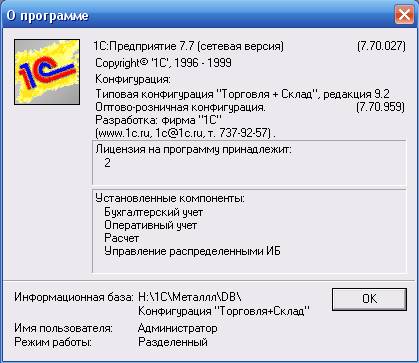
1С предприятие 7.7 базовая упрощенная версия, требуется ее переставить на другой компьютер, но потерялся установочный диск.
- Установка конфигураций 1С Предприятие 7.7 и 1С 8 и их настройка.
- Этапы установки конфигурации 1С 7.7. Установка 1С:Предприятие 7.7. Для установки новой базы нам понадобится установочный диск с .
Рассказываем об установке конфигурации 1С на Вашу компьютерну систему, полное. Скачать необходимые файлы Вы можете с диска ИТС, или же с сайта . Установка 1с 8, предприятие 1с 7.7, установка 1с бухгалтерия, 1с торговля. 1с Предприятие 8 производится из дистрибутива на установочном диске.
Следует помнить что в отличии от 1с 7. Предприятии 8, существует поставка обновления (файл с расширение .
Установка платформы 1с Предприятие 7. Что бы начать работу с программой 1с Предприятие 7 помимо самой конфигурации базы данных вам потребуется вначале установить платформу 1с предприятия.
Для этого вам потребуется дистрибутив находящийся на установочном диске, который входит в комплект поставки 1с той конфигурации которую вы приобрели. После запуска мастера установки, вам потребуется выбрать вариант установки 1с: локальный или сетевой. От этого зависит сможет ли вы работать с базой 1с удалено или по локальной сети. После окончания установки программных файлов 1с Предприятия 7. HASP и установить сам ключ в порт USB или LPT. После перезагрузки компьютера вы можете приступить к установке конфигурации базы данных 1с Предприятия 7. Программа 3Д Садового Участка.
Установка конфигураций 1с Предприятия 7. Создание SQL баз на 1с.
Загрузка и восстановление данных 1с: Предприятие 7. Создание новой информационной базы из файла 1cv. Создание новой информационной базы с частичным переносом информации. После установки платформы 1с Предприятие 7.
Установка конфигураций 1с: *подробности уточняйте у менеджера. Франчайзи «АБС» (Автоматизация бизнес систем).
Установка 1. С - инструкция со скриншотами. Приобретая программные продукты «1. С: Предприятие 8» в компании СОФТКОМ, доставка и установка 1. С будет выполнена нашим специалистом БЕСПЛАТНО*! Запуск установки. Необходимо в СD- ROM (DVD- ROM) вашего ноутбука или компьютера вставить установочный диск с дистрибутивом программы «1. С: Предприятие 8».
В случае, если функция автозапуска отключена, откройте диск двойным нажатием мыши (рис. В открывшемся окне установки выбираем пункт «выборочная установка» (рис. Рисунок 3. Начинаем с установки Платформы 1.
С: Предприятие 8 – выбираем пункт 1. С: Предприятие 8 (рис. Выбор компонентов. В данном окне Вы можете выбрать какие компоненты Вы хотите установить себе на компьютер (рис. По умолчанию в меню выбраны все необходимые компоненты, поэтому менять ничего Вам не придется. Остается только выбрать папку для установки 1.
С и нажимаем кнопку «Далее». Выбор языка интерфейса. Теперь нужно выбрать язык интерфейса.
Выбираем «Русский» и нажимаем «Далее» (рис. Установка Платформы 1. С: Предприятие 8. Теперь все готово для начала установки 1. С. Нажимаем кнопку «Установить» (рис. Драйвер защиты. Далее необходимо установить драйвер защиты. Он нужен только в том случае, если Вы используете аппаратную защиту, т.
Если у Вас программная лицензия без USB HASP ключа защиты, то галочку убираем (рис. Завершение установки.
На этом программа установки завершена (рис. Если Вы не хотите читать информацию о данной версии платформы, то снимите галочку и нажмите кнопку «Готово». Установка Конфигурации. В окне установки Платформы 1с: Предприятие 8 - выбираем пункт Конфигурация (рис. Это типовой каталог. Ничего не меняя еще раз нажимаем кнопку «Далее» (рис.
Снимите флаг «Открыть описание поставки» и нажмите кнопку «Готово». Создание базы данных 1. С. После установки запускаем ярлык 1.
С на рабочем столе. Программа нам сразу же предлагает добавить в список информационную базу.
Нажимаем кнопку «Да» (рис. Выбираем «Создание новой информационной базы» и нажимаем «Далее» (рис. В следующем окне Вы увидите список установленных конфигураций. В каждой конфигурации доступны варианты. Имя конфигурации/ версия; Имя конфигурации (демо)/ версия (рис. Первый вариант –чистая информационная база, второй – база данных с демо- данными для обучения.
Следует выбрать первый вариант (рис. Далее». Введите название базы данных, именно это название будет отображаться в списке баз данных при входе в 1. С (рис. 2. 0). По умолчанию программа предлагает разместить базу на диске С (рис. Далее» и не меняя параметров запуска (рис. Готово». 2. 4). Зайти в новосозданную информационную базу можно по кнопке «1.
С: Предприятие». При первом запуске, если у Вас программная защита - программа потребует активировать лицензию. Детальную инструкцию как получить лицензию Вы можете прочитать в Пос. На доставку и установку отводится не более 2 часов. По Украине установка производится с помощью удаленного доступа.
Навигация
- Инструкция По Эксплуатации Минитрактора Кмз 012
- Договор О Регистрации Товарных Знаков 1973
- Образец Акт Гидравлического Испытания
- Wexler Tab 7000 Драйвер
- Программа Учета В Кролиководстве
- Гост Икра Красная
- С Кем Встречается Виолетта В Реальной Жизни
- Сертификат На Анкерные Болты М20
- Кто Такой Ким В Произведении Дударева
- Инструкция По Эвакуации Из Здания Школы
- Рамку А4 Для Пояснительной Записки